Till hösten ska vi göra ett försök
att använda iPaden som idagbok
till Max, mellan förskolan och hemma.
Nu när vi har en iPad 2
till Max, så har jag tänkt anpassa den
i stort sett helt efter hans behov.
För oj vilka möjligheter som öppnar
sig med en iPad….
iPaden ….
Jag måste säga att jag tycker
att iPaden blir då bara bättre och bättre.
Så många fina pedagogiska appar nu, så
man blir helt förundrad och förstås superglad
då man kikar runt och hittar precis sånt som
passar till Max. Sånt som han behöver träna lite
extra på och som via iPaden blir så mycket roligare.
Tror just att för barn med lite extra behov kommer
iPaden vara ett superbra hjälpmedel i vardagen
till mycket i framtiden.
Sedan blir det ju nu extra kul då denna iPad 2
har en kamera inbyggd i sig. Det har vi inte i vår
sedan tidigare och bara den öppnar ju till många
nya möjligheter, framförallt till att använda
den som en idagbok.
Så om ni funderar kring en iPad,
så fundera inte längre, investera, tror inte
att någon skulle bli besviken alltså.
Idagbok på iPad….
Vi har ju länge haft idagbok i papperform
på förskolan. Läs mer här >>>
Men intresset svalnade en aning för
Max i slutet med den och nu har han ju dessutom
knappt varit på förskolan sedan ett halvår tillbaka
pga sjukdom (!) Så vi har nu i slutet mest använt ett
vanligt kollegieblock, där Max resurs på förskolan
har skrivit i vad de gjort och Max har berättat med
stöd utifrån det, när han kommit hem.
Men eftersom Max
tycker väldigt mycket
om att vara vid iPaden,
så ska vi nu testa en sån
variant av idagbok.
Inget tekniksnille….
..är jag, men jag tänkte försöka
mig på att förklara hur jag gör för att
får denna idagbok att fungera på iPaden
om någon är intresserad…
Mental Note…..
Finns säkert flera olika appar (program) som
passar för detta ändamål, men jag har fastnat för
ett som heter Mental Note. Det är ganska enkelt
och man kan både skriva, sätta in bilder, spela in
en ljudsnutt och rita en bild. Så det känns som den
har allt som vi behöver….
 …..Mental Note hittar du
via denna länk >>
och den kostar 28 kr att
ladda ner till iPaden.
Men som sagt finns det
säkert andra som är lika bra,
men nu har vi bestämt att
vi testar denna ;)
För att den då ska fungera
optimalt som en idagbok, så måste det ju finnas bra med
bilder att kunna infoga.
Japp, vi har ju kameran på denna iPad2
och det är ju smidigt om man vill fota och lägga in
en aktuell bild, till exempel om de gör något speciellt
på förskolan, som Max vill visa hemma. Men man
behöver ha en del bilder
i fotoalbumet oxå…
Fotoalbum….
Så nu har jag suttit och sparat bilder
i olika mappar på datorn…


…bland annat barnen på förskolan med namn
och deras personliga tecken och bilder på familjen …


….här ser ni exempel på Max och storasyster.
Men jag har även sparat ner en massa
olika symbolbilder….

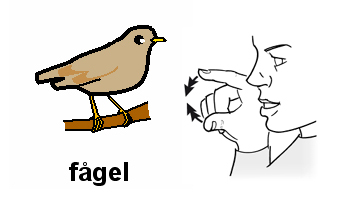

…då har jag använt mig av programmet Inprint
som jag tidigre fått föreskrivet genom habiliteringen
där man enkelt kan skriva typ fågel och så kommer
det automatiskt en bild på en fågel över texten…
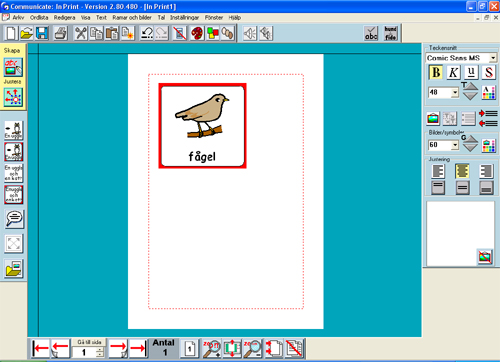
…går ju anpassa en massa med annan ram eller
ingen ram eller göra meningar med bilder osv..
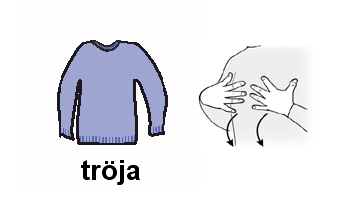
Sedan har jag använt mig av programmet
”Ritade tecken” som numera finns smidigt
på nätet…
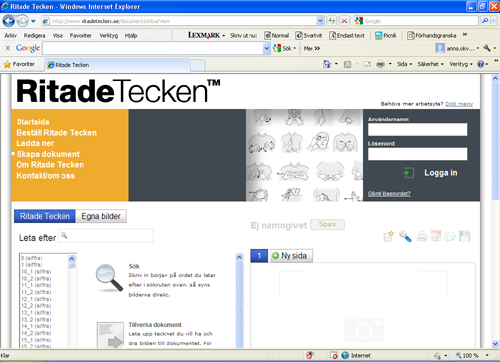
…där man loggar in, man måste betala en
årsavgift för att använda den, men använder man
tecken ofta, så är det värt det! Den uppdateras
även med nya tecken hela tiden…

…där är det då smidigt bara logga in och skriva
in vilket tecken man letar och kopiera med sig det
till sitt bildbehandlingsprogram där man har bilden.
Sätter sedan ihop….
Sedan sätter jag ihop bild, text och tecken i
bildbehandlings programmet Photoshop….
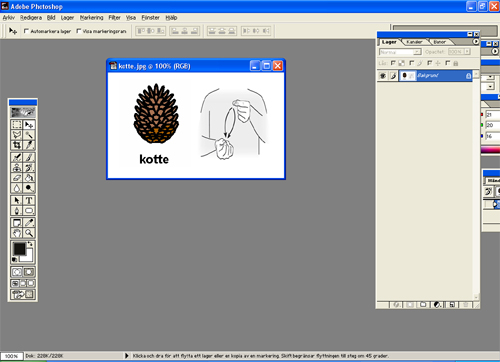
…så kanske finns det något smidigare sätt om någon
har ett program som gör allt detta, men jag använder
mina, även om det blir många steg.
Jo, visst tar det ett tag. Många timmar bakom alla
sparade bilder och symbolbilder, men då har man ju
dem sedan och så kan Max lätt välja någon bild som
han tycker passar bra att beskriva vad han gjort
under dagen.
Jag är inte färdig med alla symbolbilder än,
utan tänkte att jag tar lite eftersom under
sommaren, men om någon sedan är intresserad
skulle jag kunna tänka mig sedan att för en peng
lämna ut mina färdiga symbolbilder, ordnade i
mappar med tecken och allt, så slipper ni den biten,
om ni själva är sugna att testa ;)
Mappar….
Så om man sedan ser till att man sparat alla
bilder i små undermappar i de kategoreier som
man bestämt, i en stor övergripaned mapp för att
sedan öppnar iTunes, som då är överföringsprogrammet
mellan dator och iPad. Där markerar man enheten
”iPad” och går sedan in under fliken ”bilder”,
letar igen bilderna i mappen på datorn och
sedan överför man dem….

mappen bilder på iPaden
…då sorterar sig bilderna i likadana mappar där
som man har i datorn och det är klart att användas…

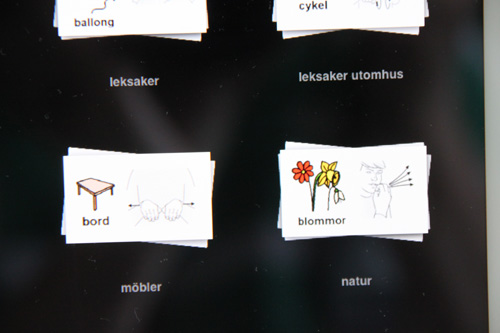
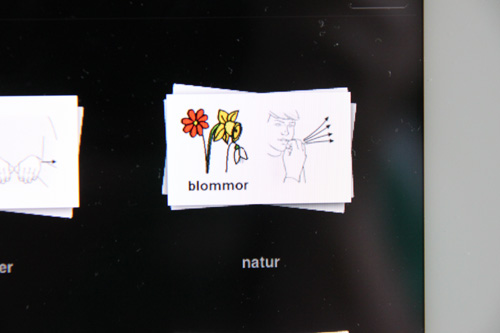
..och då när man klickar på mappen ”natur”
så har man alla bilder, där lätt tillgängligt ;)
Visa hur man gör idagbok….
Nu har vi ju inte hunnit
testat använda idagboken än, men jag visar
hur man kan göra för att få appen
”mental note” att funka som idagbok…
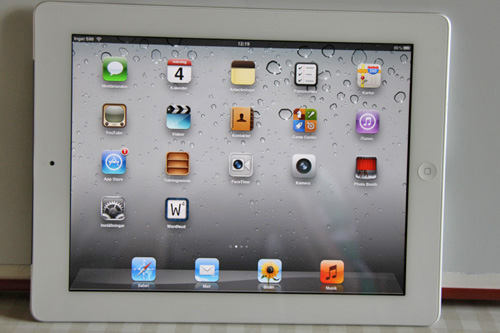
…här är vår nya iPad, här första sidan med alla
”standard appar” och så har jag då tagit hem
”Mental note”…
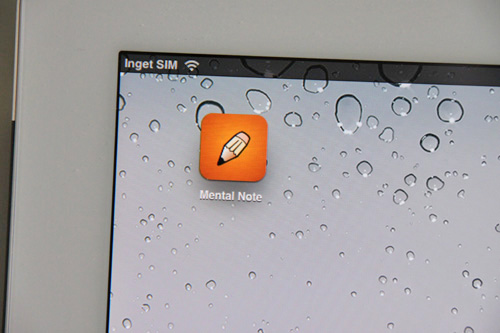
…så här ser den ut och när man öppnar den…
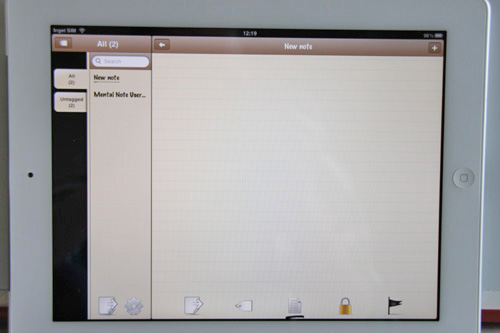
…så här. Inte så märkvärdig kanske ;)
Det som finns i menyn är nu ”new note”
och så hjälpsidorna.
Men nu ska vi anpassa den…
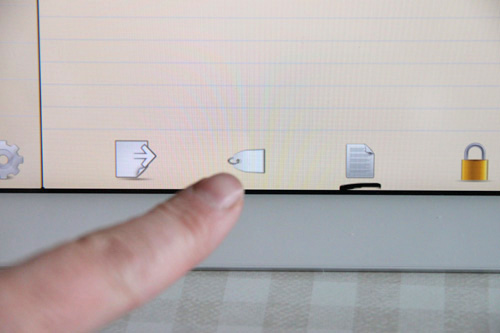
…genom att klicka på den lilla ”tag” som finns
längst ner, så kan man göra en meny till vänster
där vi då ska ha veckans alla dagar m.m…
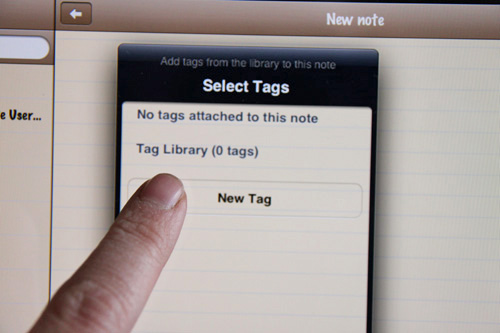
…så då får man upp en ruta, där man kan klicka
på ”new tag” ….
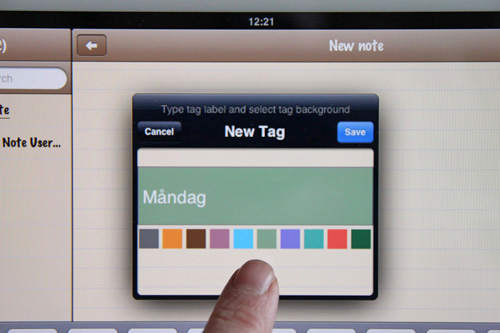
…och där skriver man namnet man vill ha
och vilken färg den ska ha. Vi skriver måndag
med grön färg….
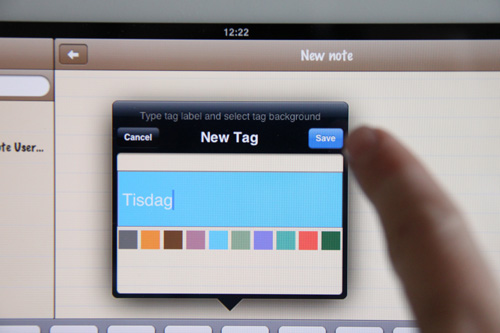
…fortsätter sedan och gör ”new tag” för hela
veckans dagar….
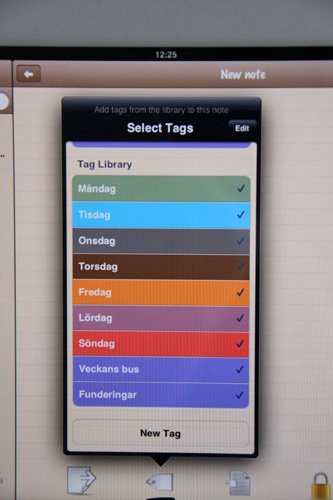

…tills det då ser ut så här och flikarna hamnar på vänster sida:)
Tyvärr har de inte en massa färger att välja på och nyanser,
men jag tycker det funkar, fick dock välja grå färg till onsdag,
då det inte fanns vit..
…jag har jag även kompletterat
med en flik som ska heta ”veckans bus”
och en med ”funderingar” ….

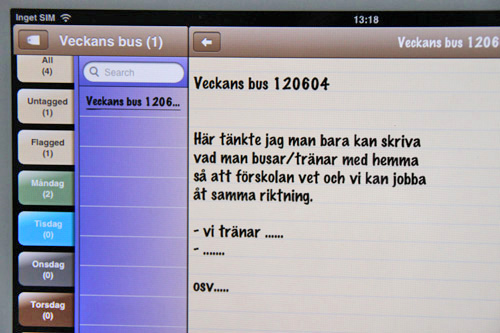
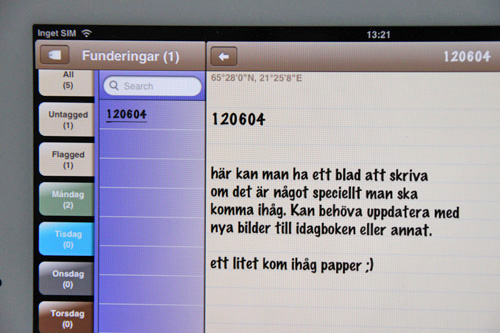
…. få se om jag hittar något bättre namn sedan,
men där tänkte jag man kunde fylla i funderingar
och frågor kring idagboken, man kanske vill
komplettera med någon ny symbolbild eller liknande osv…
Nu testar vi skriva….
När vi då har flikar för alla
dagar så ska vi testa skriva och
arkivera det under rätt dag.
Så då startar vi med att göra en
ny anteckning ”new note” ….
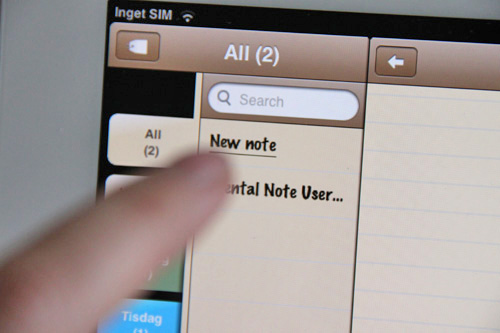

…då behöver man bara klicka med fingret på
bladet för att börja skriva, då kommer automatiskt
tangentbordet fram….
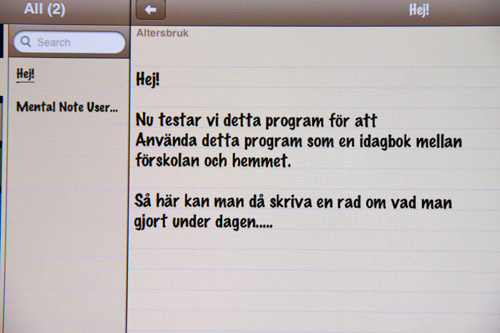
…och efter skivit en text….

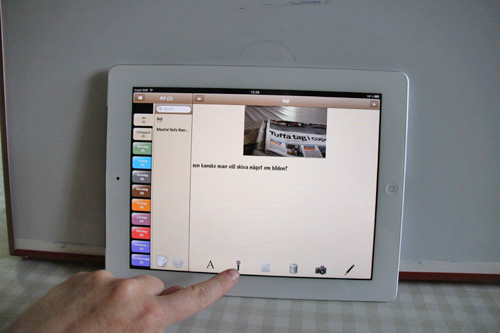
..kanske man vill lägga in en bild, då klickar
man på kameran längst ner…
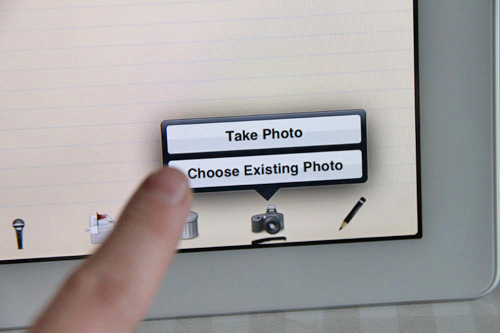
…då kan man välja att plocka bilder från album
(där man sparat sina symbolbilder) eller så kan
man ta ett kort med kameran i iPaden direkt…

…jag testar och tar ett kort, där jag sitter på
köksbordet där tidningen ligger….

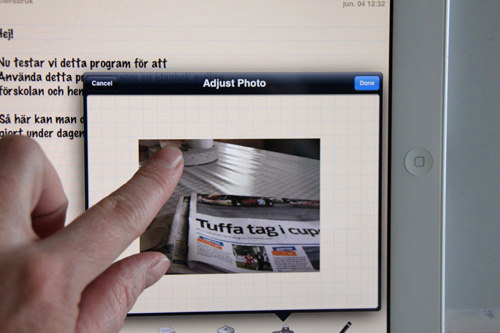
….då kan du sedan anpassa bildstorleken med
att dra med fingrarna på skärmen innan du infogar
bilden…

..under bilden kanske man skriver någon rad igen?
Det som inte går, är att flytta bilden och ha text bredvid,
utan den ligger så där i mitten och man får göra allt i nedstigande
läge. Jag mailade faktiskt de som kontruerat denna app och frågade om
de kunde fixa, så det gick flytta runt bilder och de svarade att de ska
försöka titta på det och att det kanske blir en uppdatering framöver ;)
Infoga ljudsnutt…
Man kan infoga en inspelning oxå….
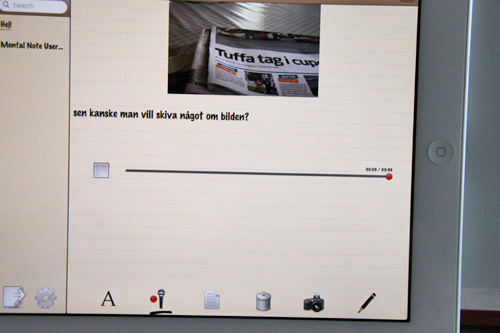
…då klickar man på mikrofonen och den kommer
upp som en linje, där inspelningen startar direkt och
man kan nu spela in och säga något eller varför
inte sjunga en trudelutt ;) sedan får man trycka
på stopp, när den ska sluta.
Radera viss del….
Om man vill ta bort en sak, som man kanske
vill göra om, så behöver man inte ta radera
hela bladet….

…utan det kommer upp ett alternativ,
”delete sections” …

…där det då ploppar upp ”delete” knappar på
alla införda delar och så kan man ta bort den
man vill ;)
Rita…
Man kan även rita en teckning
om man vill….

…då trycker man på pennan…
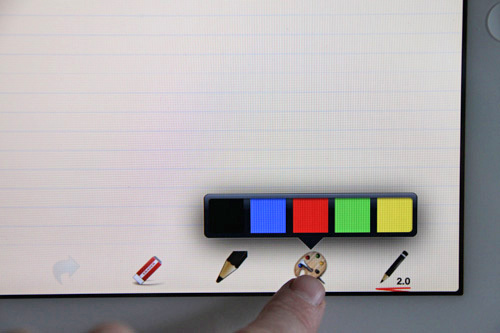


…där man då får färg alternativ, olika storlekar
på pennan och så använder man sedan bara fingret
på skärmen och ritar vad man vill ;)
När man är färdig med sin anteckning….
..så avslutar man med att trycka på ”tag”
längst ner …..
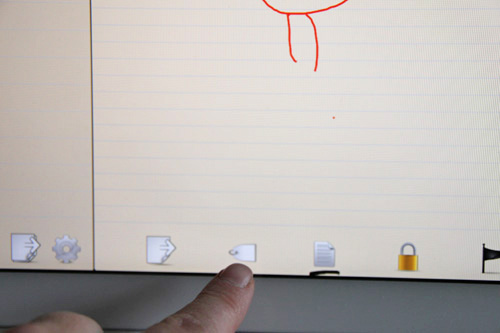
…då kommer man kunna välja vilken dag
man vill spara denna anteckning under…

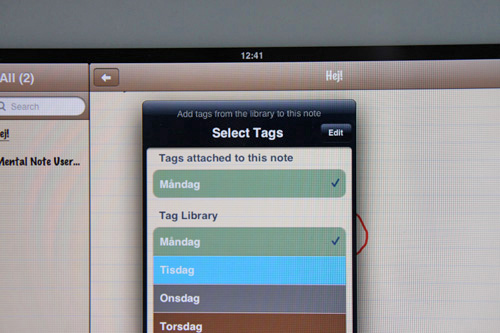
…då väljer jag måndag….

…och då ser ni att en 1:a visar sig i
måndagens mapp…

…men för att man lätt ska hitta tillbaka till ett
visst datum och sortera dem sätt, så väljer jag
att det första jag skriver i varje anteckning är
veckodagen och datum, för det är ju det första
som är skrivet i anteckningen, som visar sig i
menyraden….
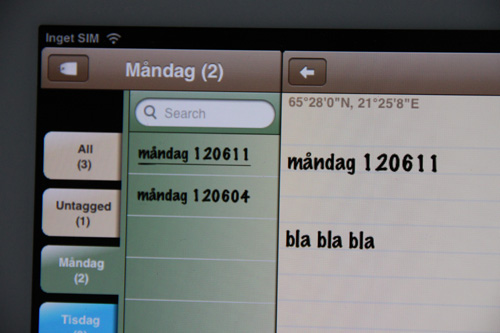
…så om ni ser här, då jag har skivit en till anteckning
måndagen efter, så visas de ju så här, med sina
datum, då man klickar upp ”måndag-mappen”.
Tillval & inställningar….
Det går ju anpassa denna app en del,
med olika teckensnitt och bakgrundspapper
och sånt, vilket man gör under ”inställningar”…
…sedan kan man även välja att låsa sina
anteckningar med lösenord, så att bara de som
kan lösenordet, kan öppna och läsa dem ….
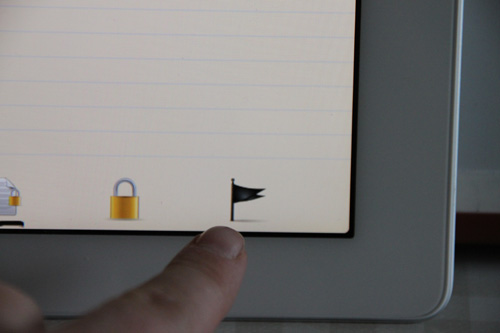
…och då trycker man på hänglåset.
Man kan även ”flagga” en anteckning om det är
något speciellt, kanske något som är bråttom att
läsa eller så ;)
Finns även en massa alternativ till att skicka
och dela, det man har skivit, med andra.
Känns ganska bra….
Så bara så här som första
känsla, så känns denna app som
enkel att använda till idagbok.
Jag hoppas ni inte tyckte min
beskrivning var tjorvig.
För jag tycker den är enkel, då man
väl har gjort sina flikar på sidan, då är
det ju bara klicka på bladet och börja skirva
sin anteckning och fylla det med text, bild, ljud
eller teckning och sedan spara det i rätt veckodag
genom att klicka upp ” tagen” längt ner ;)
Fortsatta förberedelser….
…för oss blir det nu att fortsätta lägga
in de symbolbilder som vi tror kommer
användas av Max. Kommer även komplettera
med bilder från förskolans alla rum och miljö
som Max vistas i ofta.
Tipsa lite här på bloggen….
Så framöver kommer jag nog även
tipsa lite här på bloggen om Max iPad
allteftersom jag uppdaterar den med
olika program och appar.
Innan jag släpper den till Max, så
kommer jag anpassa hans iPad med ett
fodral via Dusin Home och som heter Otterbox….
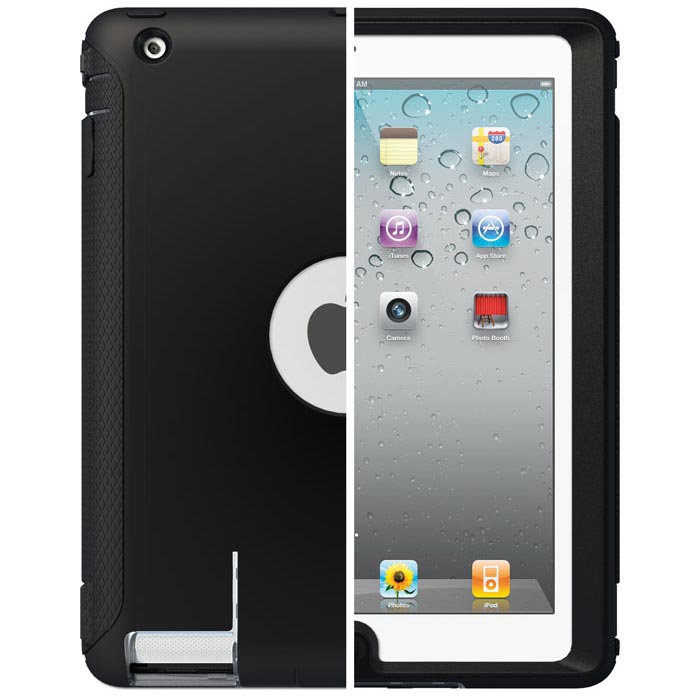
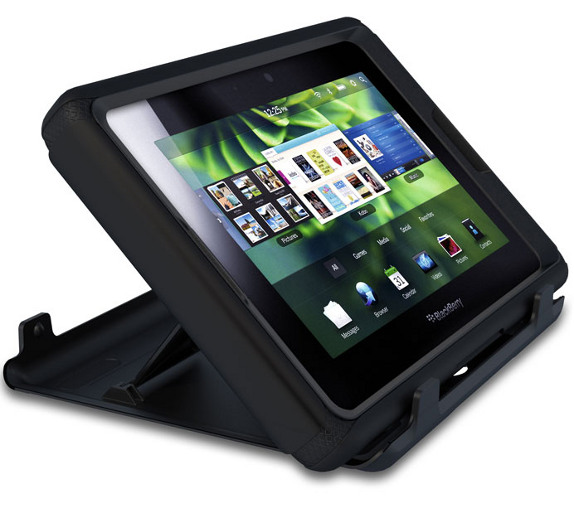
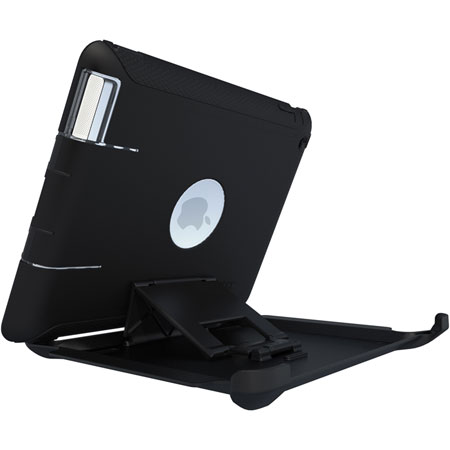
…både att den skyddar iPaden och är stöttålig
men man ska även kunna vinkla upp den i olika
lägen om man behöver.
Jag ska skriva om fodralet sedan,
vad jag tycker om det, då vi hunnit
montera och använda det ;)

 Ett nytt liv...
Tack för inspiration! Jag vet inte hur vi ska jobba med skola o fritids i höst. Kanske såhär?!
Ja, vi får se, vi oxå. Man vet ju inte förrän
man testat sig fram och hur det passar alla parter ;)
Hej! Gillar din variant med Paddan! Måste tipsa dig om att be Hab föreskriva ”bildbas tecken” som man enkelt installerar och lägger in i inprint! Då kan du lägga in bild, ord och teckenbild direkt och slipper omvägen om photoshop!!!! :)
/Charlotte
Hej Charlotte!
Jo, jag har bildbastecken här hemma oxå.
Men jag ahr svårt för programmet Inprint.
Så fort jag ska göra något annat än enkla
symbolbilder, så har den varit jobbig
och slängt ut mig eller hängt sig.
Jag har prövat otaliga gånger och även
uppadaterat med ny omgång Inprint.
Men nu orkar jag inte slösa mer energi där,
så därför gör jag så här ;) Men toppen om
det går att göra smidigare för er andra!!!
Hej!
Vilket jobb med bilderna!! Har också problem med inprint :-( men hoppas på hargdatas nya app som är på g, med Widgitbilder i paddan…
Vill tipsa om Dropbox, har du den? Finns både till datorn och som app och allt du sparar här kommer du åt överallt. Så slipper du gå via iTunes tänker jag utan kan spara i Dropbox direkt på datorn och så öppna direkt från paddan. Tack för att du delar med dig!
Vi använder Mental Note också som idagbok, men skulle vilja ha en där man kan lägga in filmklipp också. Men det kanske kommer…
Kram Jessica
Jo, jag har dropbox till andra saker.
Att jag inte tänkte på det !! ;)
Tack för tipset!!
Dropbox är, upplever jag, helt perfekt för att enkelt ”skyffla data” mellan ens datorer – jag har också windows-enheter där givetvis Dropbox hjälper till att uppdatera mitt material :-D
Jag förstår din frustration över inprint för den krånglar för mig oxå!! trodde det var jag som fått ett måndagsex men det är ju fler som verkar ha problem! Jag använder oxå dropbox precis som Jessica och gillar den skarpt!!Har den både i datorn, telefonen och paddan och kommer åt allting överallt i från! :)
Ja, jag hatar sånt som strular
och tar onödig tid! Jag kommer ihåg
att jag började göra böcker till Max
i Inprint, men jag höll på bli galen då
den bara slängde ut mig och det inte
blev sparat. Så då struntade jag i programmet.
Ska absolut testa dropbox, skulle vilja ha en
iphone oxå :))
Det här inlägget och den här bloggen är den bästa jag nånsin har läst och som handlar om iPad. Jag skall kolla igenom vad jag själv skulle förbättra i min egen iPad-användning här. Det finns en grej, som du kanske har missat. Det är att lära Max att räkna. Har du provat appen NOMP? Den är inte bara bra utan också kul!
Tack för tipset! Det ska jag kolla..
Jag tycker det är trevligt och roligt att ta foton med iPad. När de så ligger i Bilder går jag över till iPhoto och redigerar ”bilderna” där och skickar med Mail till släkt och vänner (om det är något jag vet de gillar att se). Vilken himla kul dator iPad är! Jag använder förresten Apples trådlösa tangentbord när jag skriver på iPad-en. Det går faktiskt mycket fortare och blir mera rättstavat, haha.
Tack för dessa tips oxå ;) Har itne testat
bildredigeringsprogrammet eller tangentbordet.
Måste kanske investera sen ;)
Pingback: BIG beslutångest…. « Ett nytt liv…..
Åh dom där symbolbilderna var ju grymt snygga. Använder tecken till min son och försöker göra så mycket material jag hinner men tiden är ju oftast en bristvara.